Добавление через вкладку «Расширения»
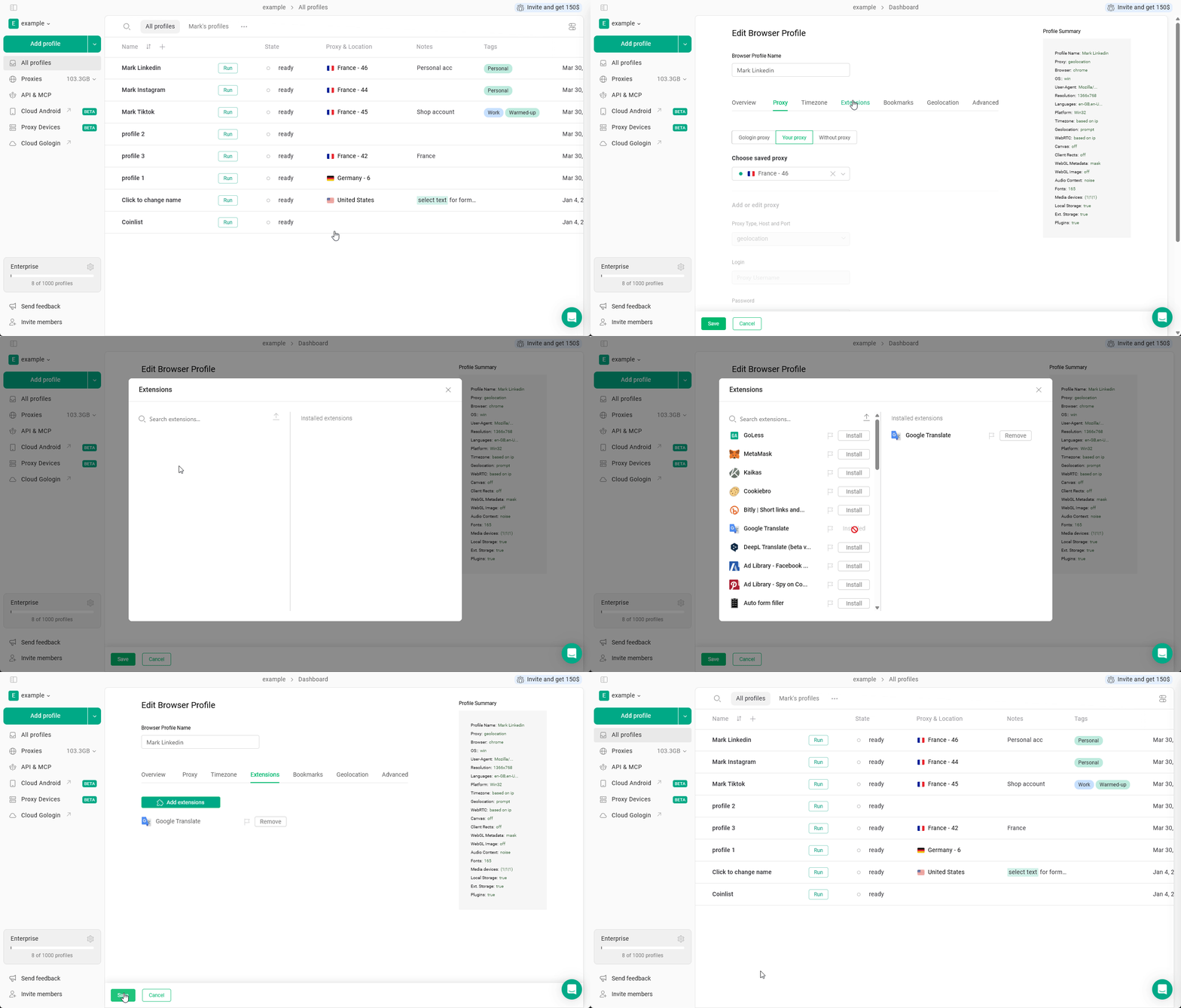
Расширения можно добавить в профиль браузера прямо из настроек профиля, не обращаясь к Chrome Web Store:- На странице «Все профили» нажмите на три точки рядом с профилем, в который нужно установить расширение, и выберите Настройки
- Перейдите на вкладку Расширения
- Нажмите Добавить расширения
- Найдите нужное расширение с помощью строки поиска и нажмите Установить
- Не забудьте нажать Сохранить, чтобы применить изменения
Добавление расширений в каждый новый профиль
Если вы знаете, что определённые расширения понадобятся во всех ваших профилях, нажмите на значок флажка рядом с расширением — оно будет автоматически появляться в каждом новом профиле.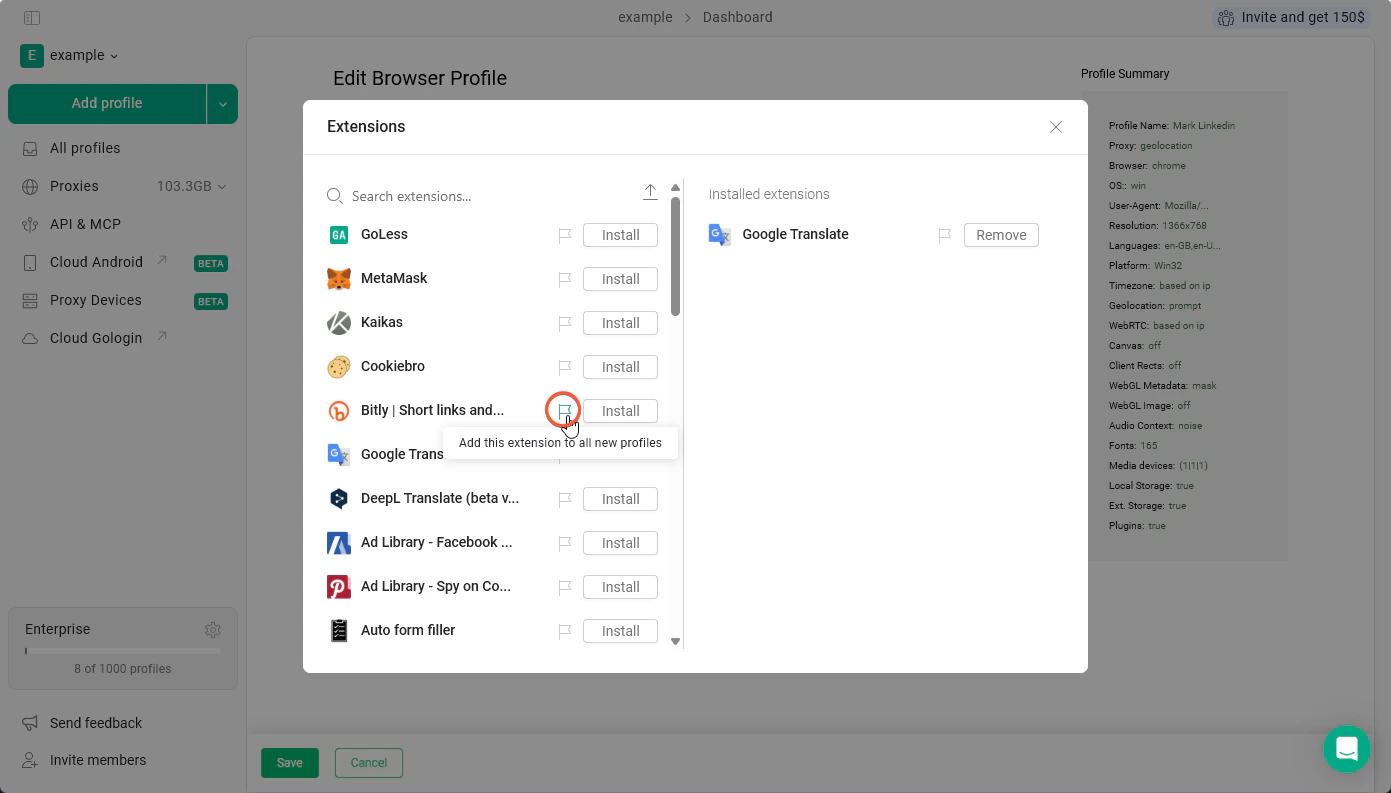
Такие расширения не появятся в уже созданных профилях. Они будут добавлены только в те профили, которые вы создадите после этого изменения.
Установка через Chrome Web Store
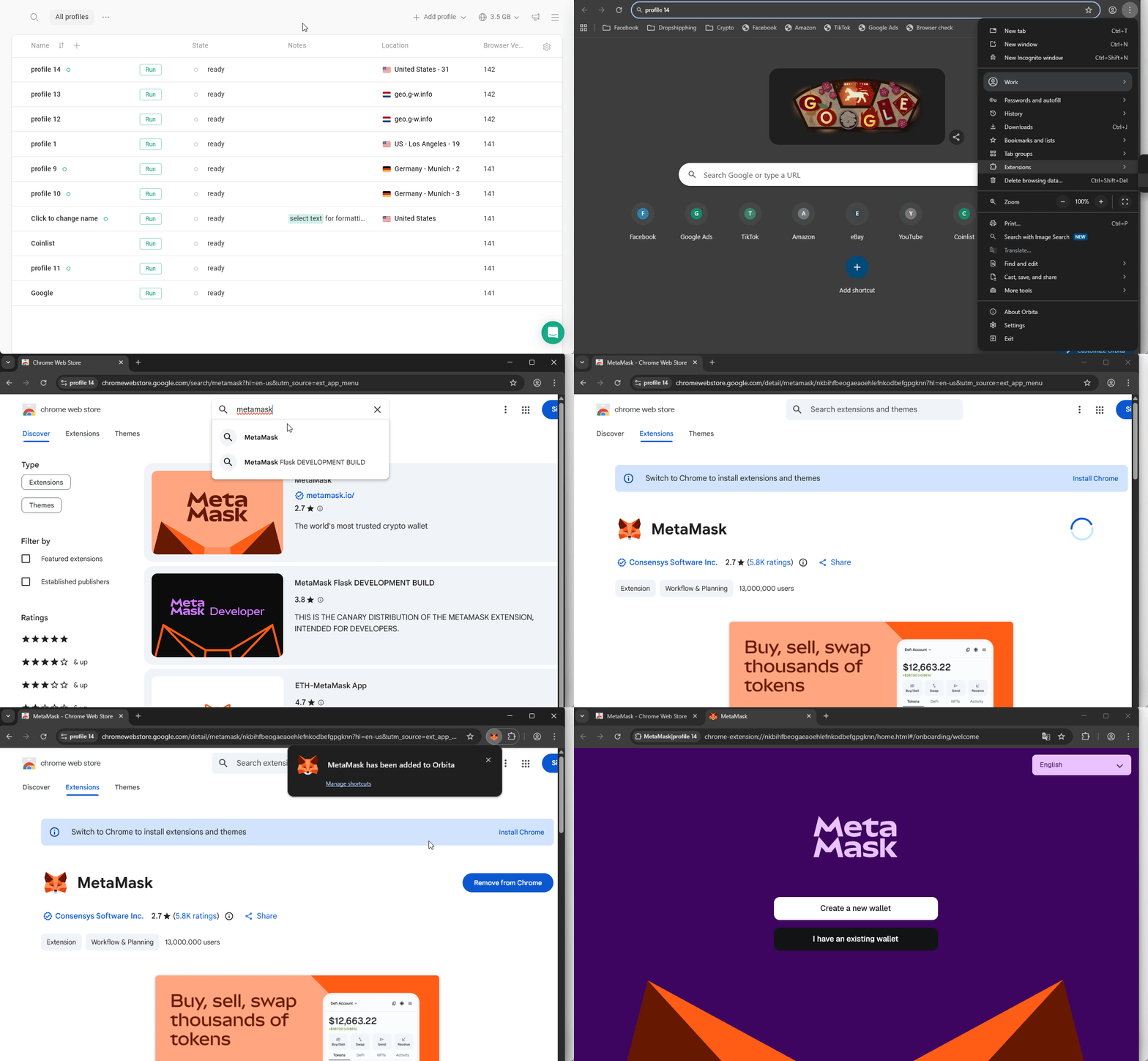
Если вы не нашли расширение на вкладке «Расширения» в настройках профиля, можно воспользоваться Chrome Web Store прямо в профиле браузера. Для этого:- Запустите профиль браузера, в который нужно добавить расширение
- В браузере нажмите три точки в правом верхнем углу > Расширения > Открыть Chrome Web Store
- Найдите нужное расширение
- Нажмите Установить в Chrome и дождитесь завершения установки