ステップごとの手順
1
Gologinアプリをダウンロードする
👉 お使いの対応OS向けのGologinアプリをダウンロードします。
詳しくは対応プラットフォームとインストールをご確認ください。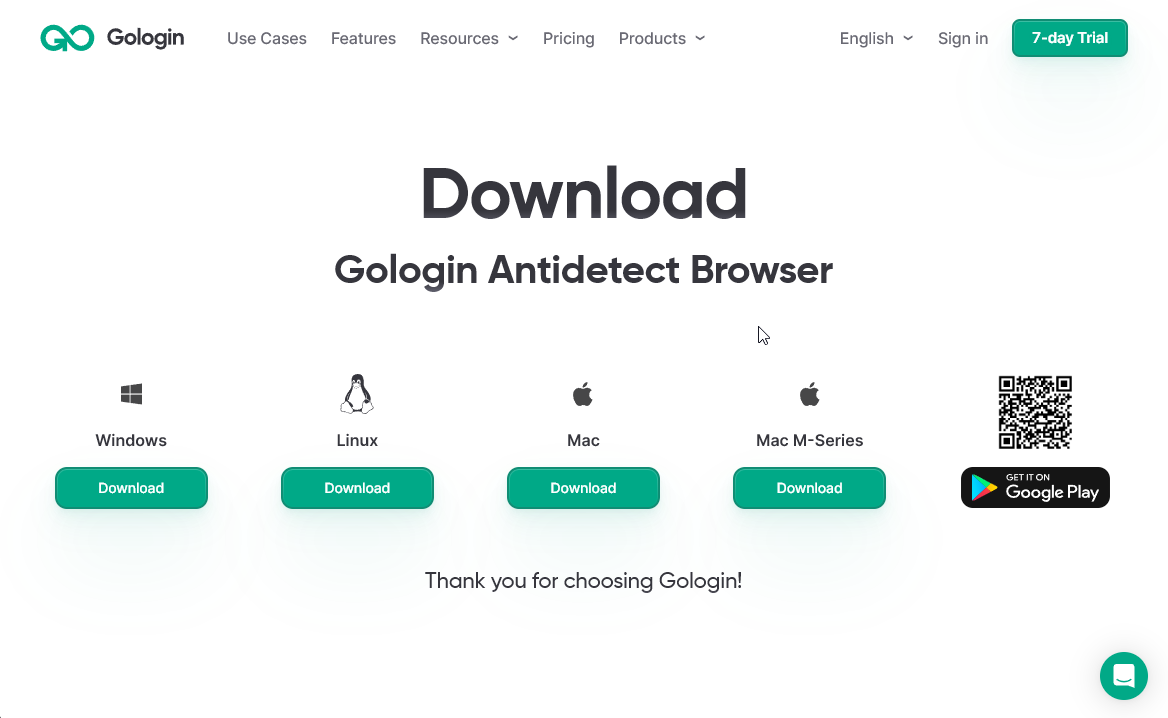
詳しくは対応プラットフォームとインストールをご確認ください。
2
アカウントを作成する
メールアドレス、またはGoogleアカウントでGologinに登録します。 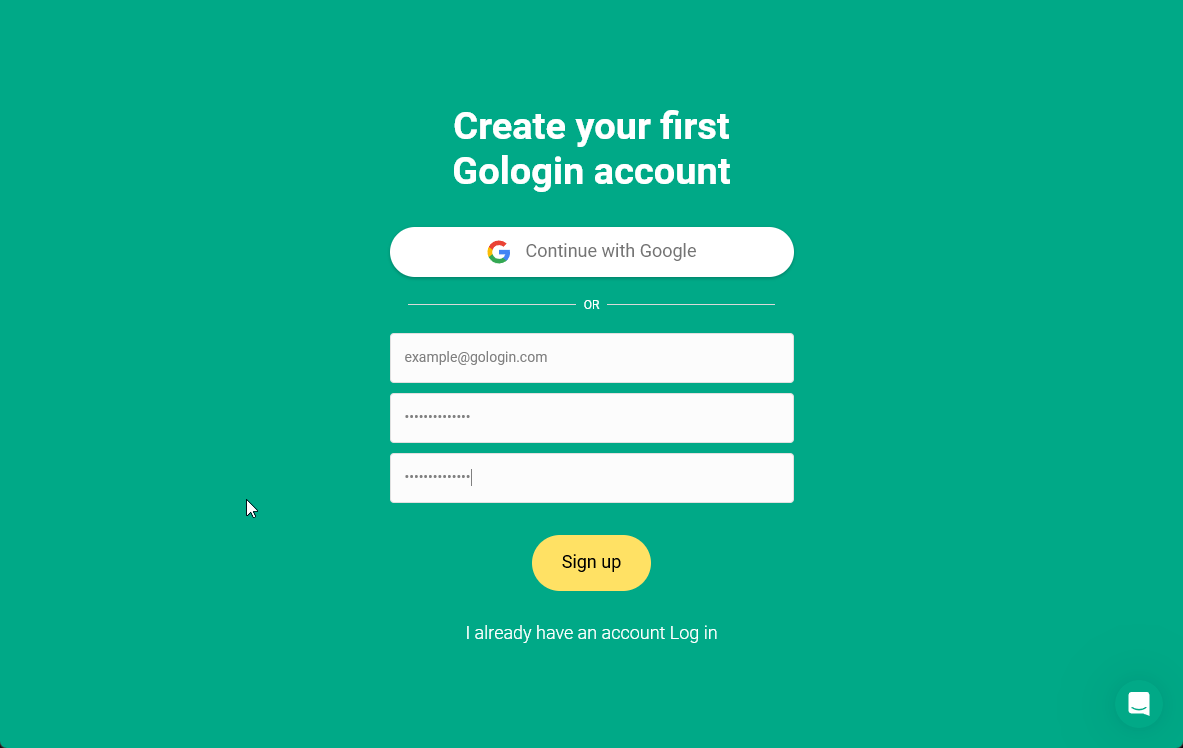
3
プロファイルを作成する
アカウント用にプロファイルを1つ、または複数作成します。
プロファイルには、最適な設定が自動的に適用され、デフォルトで固有のフィンガープリントが割り当てられます。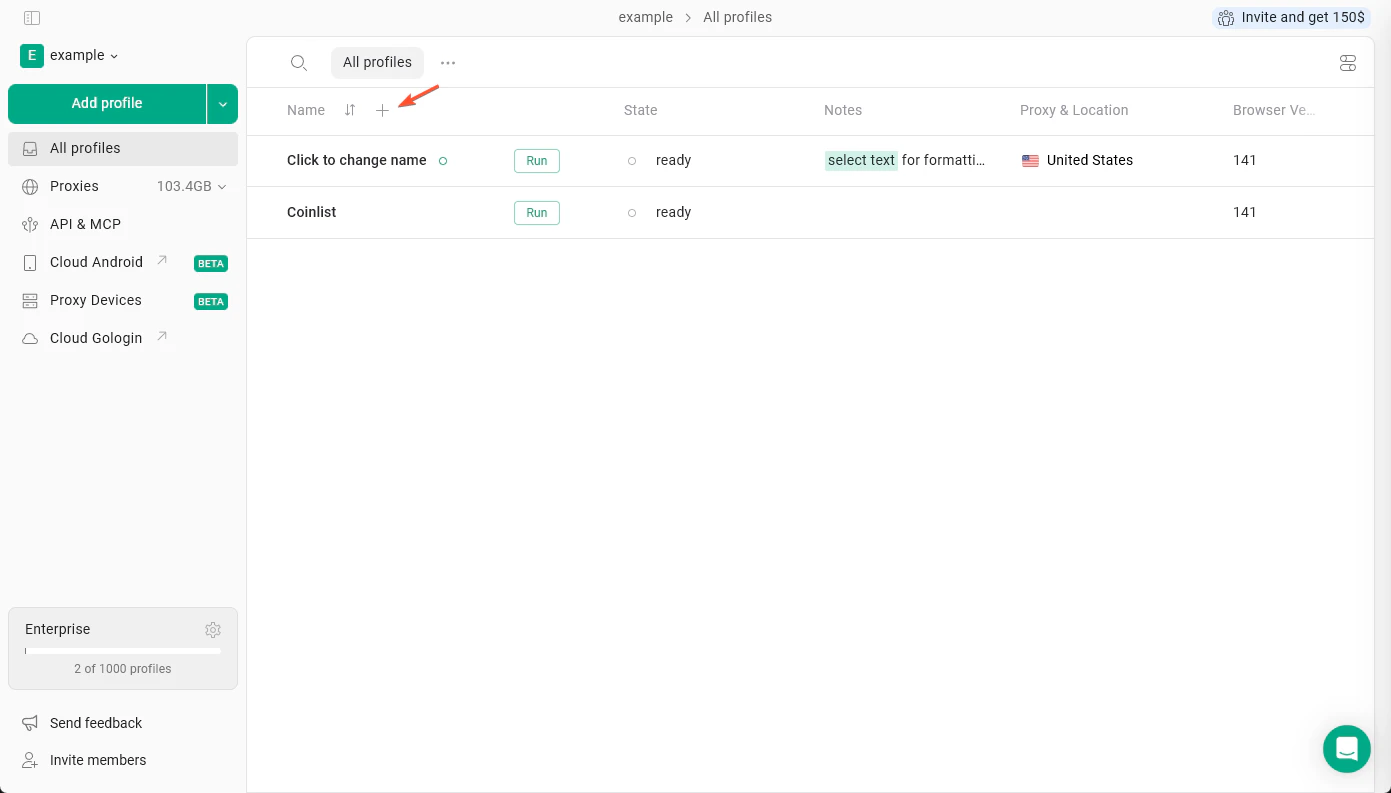
プロファイルには、最適な設定が自動的に適用され、デフォルトで固有のフィンガープリントが割り当てられます。
4
プロキシを追加する
IPアドレスを変更することは、身元を隠すための重要なステップです。
内蔵プロキシを選択するか、ご自身のプロキシを追加します。
位置情報は、新しいIPアドレスの所在地に合わせて自動的に設定されます。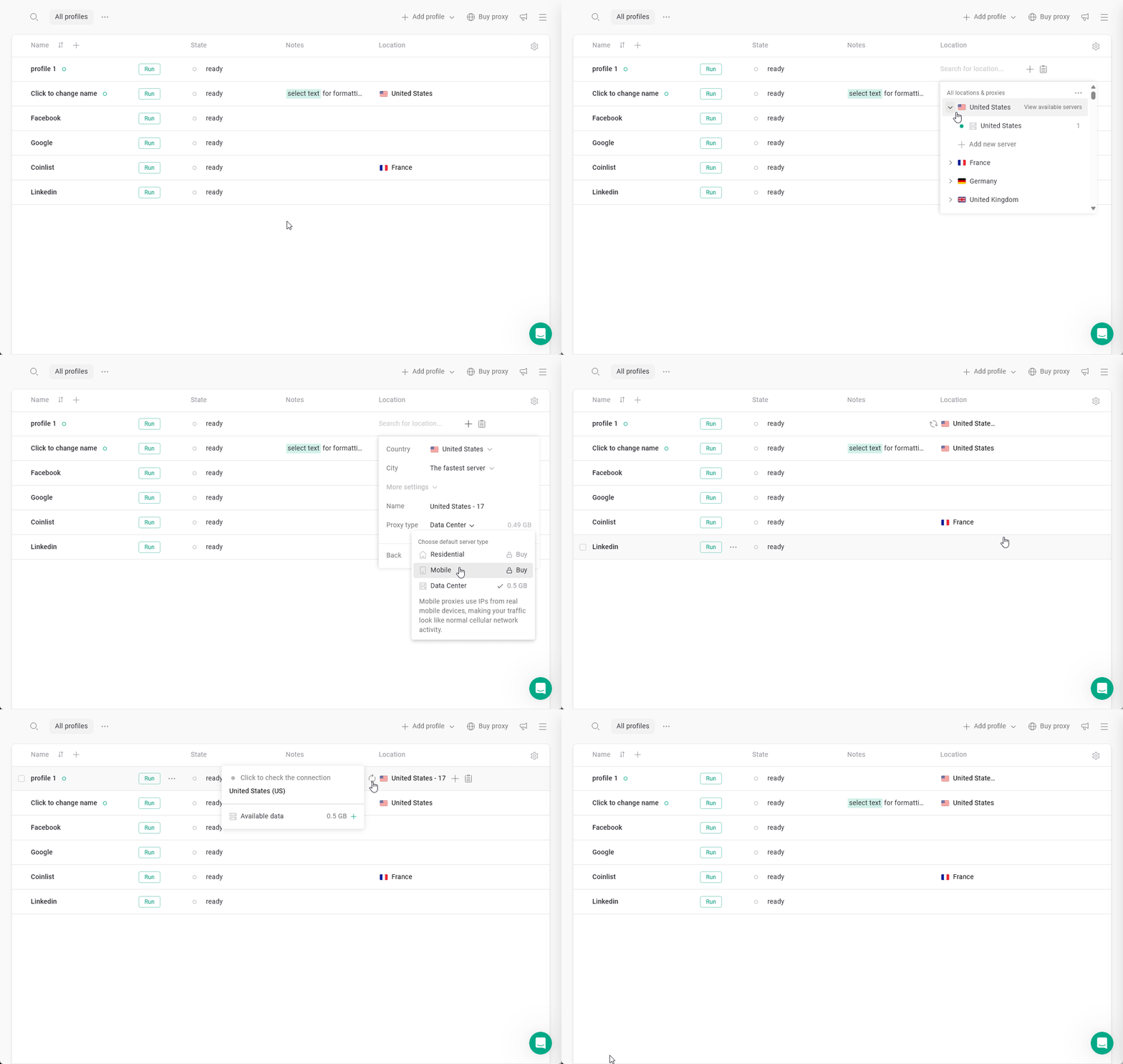
内蔵プロキシを選択するか、ご自身のプロキシを追加します。
位置情報は、新しいIPアドレスの所在地に合わせて自動的に設定されます。
5
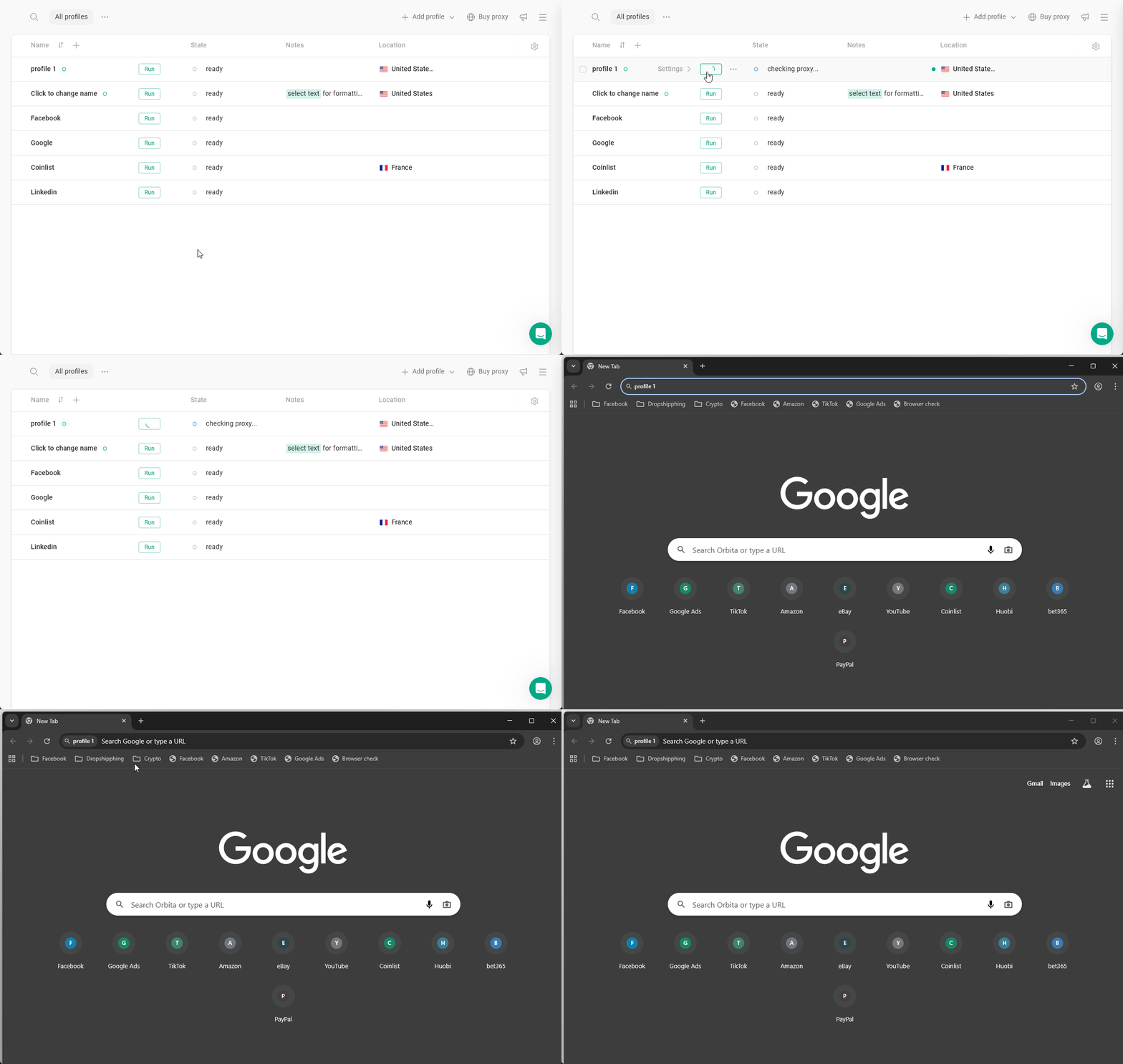
プロファイルを使う準備が整いました!
起動をクリックしてプロファイルを開き、新しいデジタルアイデンティティでブラウジングを始めましょう 🚀